Trois PC dans la même pièce, une box en bout de couloir, et une partie de Supreme Commander qui rame : j’ai vécu ce scénario plus d’une fois. Monter un serveur local pour jouer à plusieurs sans subir la latence, ça ne s’improvise pas, même sur un réseau domestique. Le bon câblage, le bon matériel et quelques réglages précis font toute la différence entre une session fluide et un rubberbanding permanent.
Comprendre la latence pour mieux la combattre
La latence, c’est le délai entre une action et sa traduction à l’écran, mesuré en millisecondes. Sur un réseau local bien configuré, ce chiffre doit rester très bas. Voici les seuils à retenir absolument :
| Latence (ms) | Ressenti en jeu |
|---|---|
| 0 à 20 ms | Remarquable, aucun impact perceptible |
| 20 à 50 ms | Bon, jeu fluide |
| 50 à 100 ms | Acceptable, léger délai d’entrée |
| 100 à 300 ms | Médiocre, désynchronisation visible |
| 300 ms et plus | Injouable |
Sur un réseau local, atteindre les 0 à 20 ms est tout à fait réaliste, à condition de ne pas se tromper sur les fondamentaux. Les causes les plus fréquentes d’un ping élevé en LAN : un routeur obsolète, une connexion Wi-Fi instable, ou un matériel qui ne priorise pas le trafic de jeu. Ce n’est pas le débit Internet qui pose problème ici, c’est la qualité de l’infrastructure locale.
Les symptômes d’une latence trop haute sont reconnaissables : le personnage revient en arrière (rubberbanding), les actions s’enregistrent avec retard, les joueurs se désynchronisent. Dans Anno 1404 ou Starcraft 2 en multijoueur local, ces artefacts ruinent littéralement l’expérience. Identifier la source du problème avant de chercher des solutions, voilà le bon réflexe.
Câblage, routeur et configuration réseau : les vrais leviers
Le câble Ethernet reste la option la plus fiable pour configurer un serveur local multijoueur sans latence. Contrairement au Wi-Fi, une liaison filaire n’est pas sensible aux interférences, aux obstacles ni à la distance. Les jeux multijoueurs locaux consomment généralement moins de 5 Mb/s par machine, donc même un routeur basique suffit côté bande passante. C’est la stabilité qui prime, pas le débit brut.
Cela dit, le Wi-Fi n’est pas forcément éliminatoire. Un routeur Wi-Fi-N gère correctement plusieurs utilisateurs simultanés sur un réseau local. Même les vieilles normes Wi-Fi-G du début des années 2000 pouvaient encaisser la charge d’une petite LAN party. Pour du streaming de jeu local en revanche, le câblage devient obligatoire, sans exception.
Côté routeur, choisir un modèle avec priorisation du trafic (QoS) change vraiment la donne. Un routeur TP-Link à 100 Mbps Ethernet fait le job pour une configuration à trois ou quatre machines. Attention : si ce routeur se connecte à la box pour distribuer Internet, le lien entre les deux doit idéalement être en gigabit. Un goulot à 100 Mbits/s sur ce tronçon limiterait le débit global, même si le LAN reste fluide. Pour approfondir la logique matérielle derrière ce type de build, mon article sur monter un PC gaming donne une bonne base.
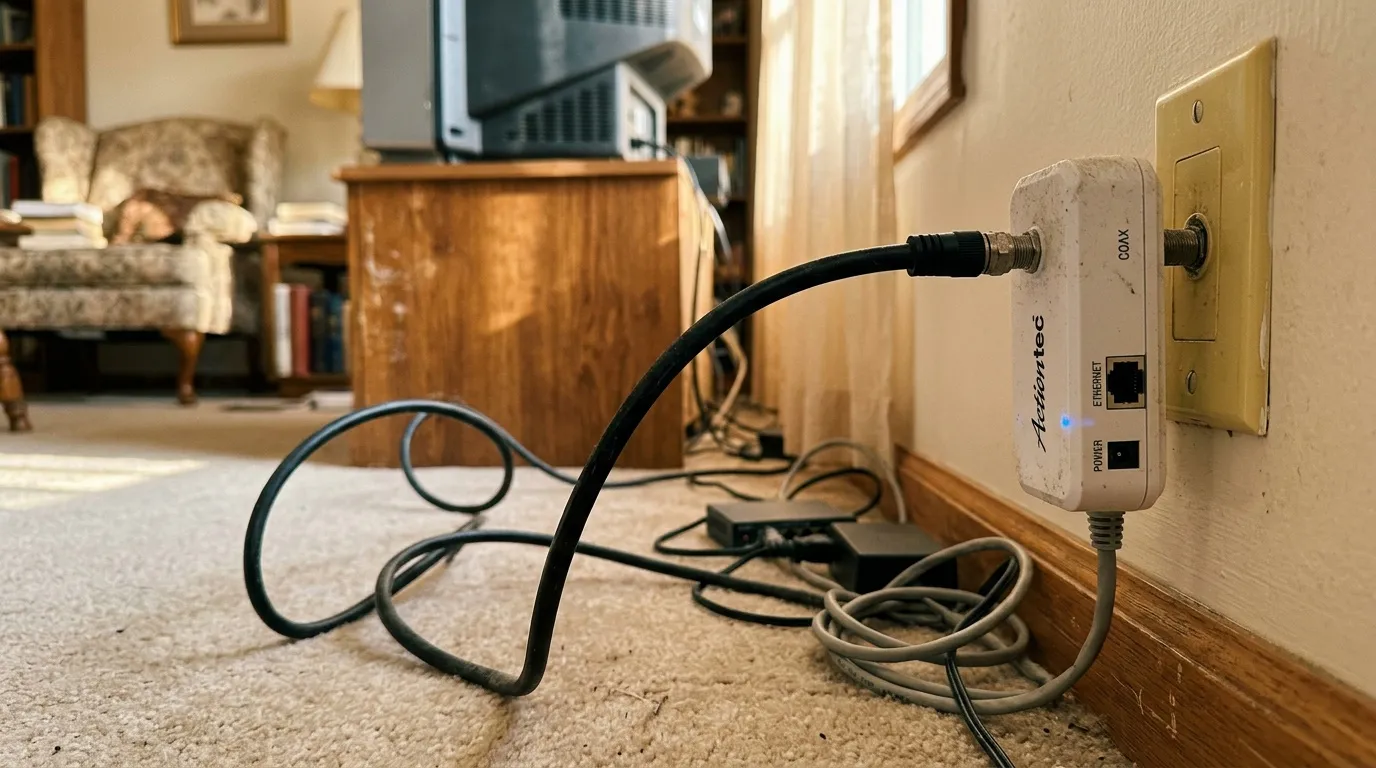
Pour les installations sans accès filaire facile, un adaptateur MoCA transforme le câblage coaxial existant en réseau haut débit. Alternative moins connue, mais efficace dans les maisons déjà câblées pour la télévision. Passer de la bande 2,4 GHz à la bande 5 GHz sur le Wi-Fi réduit aussi les interférences et améliore la stabilité, si le câble est vraiment impossible.
Streaming de jeu local : logiciels et erreurs à éviter
Jouer depuis un PC client sur le flux d’un PC serveur, c’est une autre façon de faire du multijoueur local sans latence. Les solutions disponibles sont diverses : Steam Link, Moonlight, Parsec, Nvidia Geforce Experience (PC Game Stream), Mirillis Monflo, NoMachine, VMWare Horizon, ou encore Remote Desktop Connection de Microsoft. Chacune a ses particularités.
Je déconseille Remote Desktop Connection pour le jeu : ce logiciel désactive la carte graphique du PC distant à la connexion, ce qui rend toute session de jeu caduque sur une petite machine cliente. Steam Link combiné à Steam Big Picture est plus adapté, avec la possibilité de lancer des jeux non-Steam. Nuance : Steam Link ne peut pas afficher les fenêtres nécessitant les droits Administrateur, ce qui bloque certains lanceurs.
Les erreurs classiques en streaming local : ne pas activer un réseau câblé côté serveur, ignorer les problèmes de reconnaissance de manette (boutons qui ne répondent pas, double détection des inputs dans le jeu et en arrière-plan), ou négliger le renouvellement du token d’authentification dans certaines solutions. L’écran noir au démarrage est souvent lié à un écran physique non allumé côté serveur. Ce sont des pièges bêtes, mais récurrents.
Pour les environnements portables ou les configurations légères, créer un environnement portable sur clé USB peut simplifier le déploiement d’un serveur de jeu léger sur n’importe quelle machine.
Aller plus loin : KVM, double config et serveurs dédiés
Un commutateur KVM permet de partager clavier, souris et écran entre plusieurs PC. Un modèle basique coûte environ 10 euros, mais pour une qualité d’image correcte en DisplayPort, comptez plutôt 200 euros. Limite principale : un seul poste de contrôle actif à la fois. Pour le son, il faut prévoir un mixage audio séparé ou une carte son externe.
Certains préfèrent regrouper deux configurations dans une même tour, boîtier dual config. Ça réduit l’encombrement, mais complexifie la maintenance. Un écran USB externe en 1920×1200 est une autre formule pour ajouter un deuxième poste sans multiplier les câbles vidéo.
Pour les sessions Minecraft en famille ou entre amis, la logique de serveur local s’applique directement. Mon guide pour choisir un serveur Minecraft couvre les critères de sélection et de configuration qui complètent bien cet article.
Désactiver l’accélération matérielle dans les lecteurs vidéo sur les machines clientes libère des ressources GPU précieuses pour le rendu du jeu. Ce réglage mineur, souvent ignoré, peut faire basculer une session de Unreal 2004 d’instable à fluide. Les gains réels sur le jeu viennent toujours de plusieurs micro-optimisations cumulées plutôt que d’un seul paramètre magique.