Recycler un vieux PC portable en station de pentest, c’est un projet que j’adore. Kali Linux, la distribution indispensable basée sur Debian et dédiée à la sécurité informatique, respire sur des machines qu’on croyait mortes. Le seul obstacle ? Pas de clé USB disponible, ou un lecteur USB capricieux. Bonne nouvelle : il existe des méthodes alternatives tout à fait viables pour installer Kali Linux sans clé USB sur un vieux portable.
Prérequis matériels avant d’installer Kali Linux sur un ancien portable
Un ordinateur portable de moins de 10 ans ne devrait poser aucun problème de compatibilité avec Linux. La communauté a fait un travail remarquable depuis les années 1990 : jusqu’à 1997 environ, installer Linux relevait du parcours du combattant, les cartes Wi-Fi, son et vidéo étant rarement détectées correctement. Aujourd’hui, la majorité du matériel grand public est reconnu sans friction.
Pour Kali Linux spécifiquement, voici les exigences minimales à respecter avant de commencer quoi que ce soit :
| Composant | Minimum requis | Recommandé |
|---|---|---|
| RAM | 2 Go | 4 Go ou plus |
| Espace disque | 20 Go | 50 Go ou plus |
| Architecture | 64 bits (AMD64) | 64 bits |
| Processeur | x86_64 | Dual-core récent |
Avant toute manipulation, sauvegardez absolument tous vos fichiers sur un disque dur externe, une carte SD ou un espace cloud. L’installation écrase intégralement le système d’exploitation existant, sans exception. C’est le point que les débutants négligent le plus souvent, et le seul vraiment irréversible.
Si votre machine tourne vraiment à l’os côté RAM, jetez un œil aux distributions Linux légères pour vieux PC dédiés au pentest, surtout Q4OS Aquarius (recommandé par l’utilisateur alex2423 sur les forums), qui offre une légèreté réelle sans sacrifier l’ergonomie.
Installer Kali Linux via un CD/DVD gravé : la méthode sans clé USB
Si votre portable dispose d’un lecteur optique, graver l’ISO sur un DVD reste la approche la plus directe quand aucune clé USB n’est disponible. Voici les étapes précises :
- Téléchargez l’image ISO depuis le site officiel de Kali (kali.org, section téléchargements). Choisissez la version AMD64 pour un système 64 bits.
- Gravez l’ISO sur un DVD en mode image disque (pas en copie de fichier). Sur Windows, un clic droit sur le fichier ISO suffit. Sur Linux, Brasero ou la commande
wodimfont le travail. - Accédez au menu de démarrage de votre portable en appuyant sur la touche adéquate au démarrage (F12, F2, Echap ou Suppr selon la marque) et sélectionnez le lecteur DVD.
- Choisissez “Graphical Install” dans le menu de Kali, sélectionnez votre langue, connectez-vous au réseau Wi-Fi en saisissant le mot de passe, puis optez pour l’effacement complet du disque.
- Patientez : l’installation dure entre 15 et 30 minutes selon les performances de la machine.
- Retirez le DVD lors du redémarrage final, puis connectez-vous avec le profil utilisateur créé pendant l’installation.
La documentation de référence sur doc.ubuntu-fr.org/liveusb couvre aussi les cas DVD, même si elle porte le nom “liveusb”. La logique est strictement identique, seul le support change.
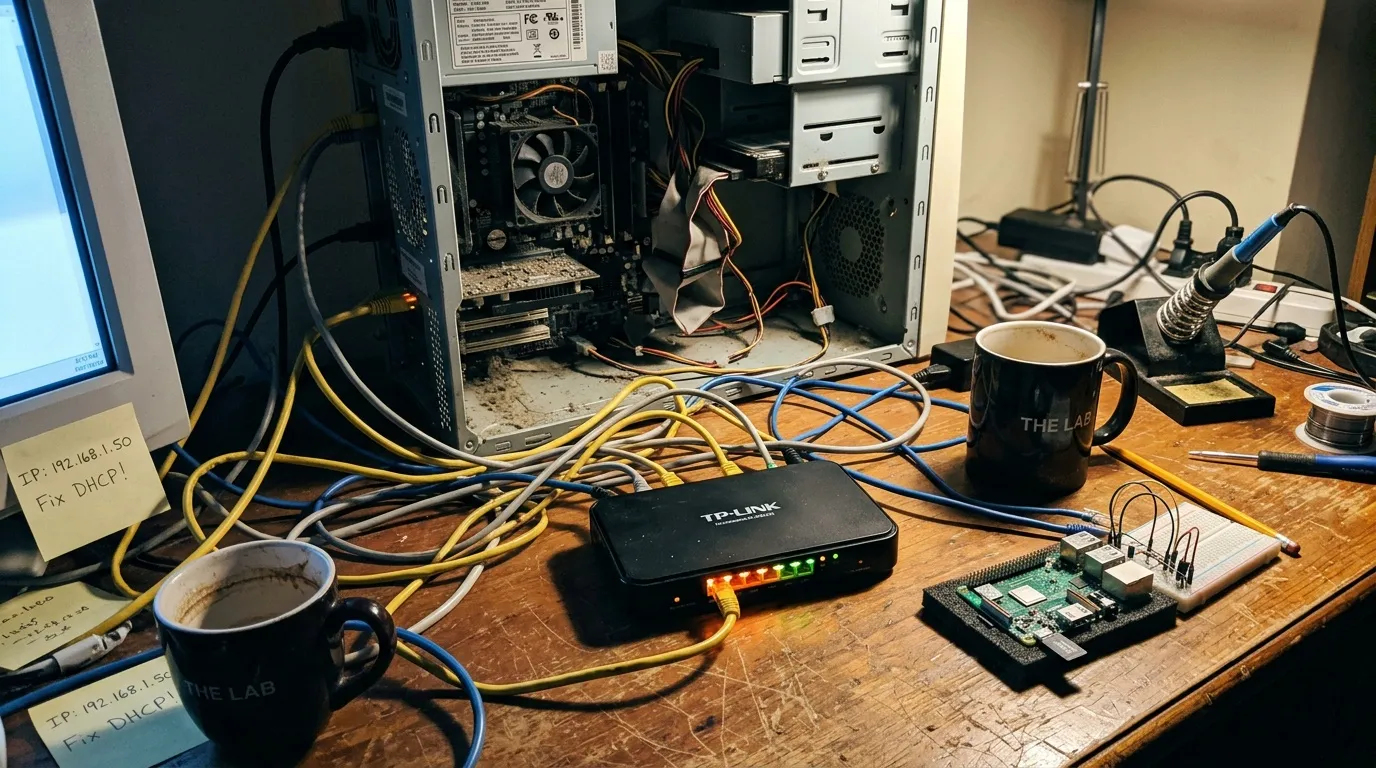
Concernant l’alternative réseau (PXE boot) : techniquement possible, mais elle nécessite un serveur DHCP/TFTP configuré sur votre réseau local, ce qui dépasse largement le cadre d’un tutoriel débutant. Je la réserve aux environnements lab avec infrastructure déjà en place.
Première configuration et optimisation pour un matériel ancien
Une fois Kali installé et démarré, la première commande à lancer sans attendre est celle-ci :
sudo apt update && sudo apt upgrade
C’est le réflexe de base. Ne jamais travailler sur une installation non mise à jour, particulièrement sur une distribution orientée sécurité. Ensuite, installez uniquement les outils dont vous avez réellement besoin avec sudo apt install nomdeloutil : Kali arrive préchargé avec des centaines d’outils, dont beaucoup restent inutiles selon votre usage.
Pour optimiser les performances sur un ancien matériel, quelques ajustements concrets :
- Désactivez les effets visuels dans les paramètres d’affichage (économie de RAM immédiate)
- Optez pour l’environnement de bureau XFCE, proposé par défaut sur Kali, plutôt que GNOME
- Limitez les services au démarrage avec
systemctl disablesur ceux inutilisés - Ajoutez une partition swap si votre RAM est inférieure à 4 Go
Pour aller plus loin dans votre setup, consultez aussi notre comparatif des meilleures distributions Linux pour le hacking éthique : selon votre machine et vos objectifs, Kali n’est pas forcément le choix le plus adapté.
Une dernière précision qui me tient à cœur : l’utilisation de Kali Linux doit impérativement s’inscrire dans un cadre légal et éthique. Pentester un système sans autorisation explicite est une infraction pénale dans la quasi-totalité des pays. Si vous souhaitez également analyser une configuration mobile sans toucher au disque dur, l’article sur élaborer un cadre de développement portable sur clé USB offre une perspective complémentaire intéressante, notamment pour tester des outils sans risque pour le système hôte.